この記事では、WordPressのプラグイン「WPvivid Backup Plugin」を使って、バックアップ・復元・サイト移行(引越し)をする方法を、画像と図を使って解説します。
WordPressのバックアップやサイト移行の定番プラグインには「All-in-One WP Migration and Backup」や「UpdraftPlus」「BackWPup」などがあります。
いろいろ試してみて、「WPvivid Backup Plugin(以下、WPvivid )」を使いやすかったので、使い方の手順を共有しますね。
この記事を読めば、以下のようなことができるようになります。
この記事で解決するお悩み
- WPvividの初期設定がわかる
- WPvividでバックアップを取ることができる
- WPvividでバックアップを復元することができる
- WPvividでサイト丸ごと移行できる
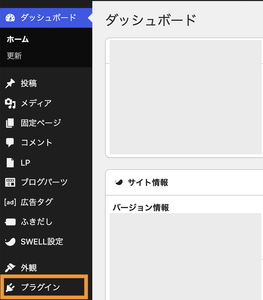
はじめに:WPvividをインストールする
まずはじめに、WPvividをインストールする方法を解説します。

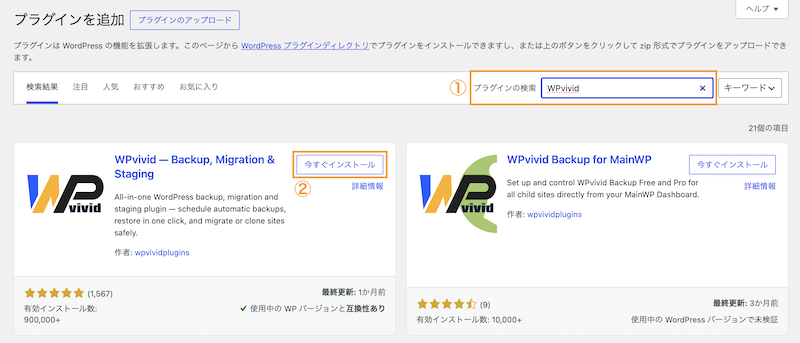
「プラグインの検索」の検索窓に「WPvivid」と入力します。
「WPvivid — Backup, Migration & Staging」が表示されたら、「今すぐインストール」をクリックします。
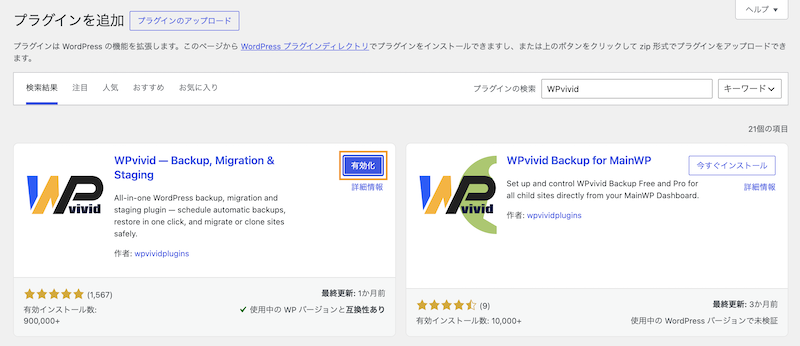
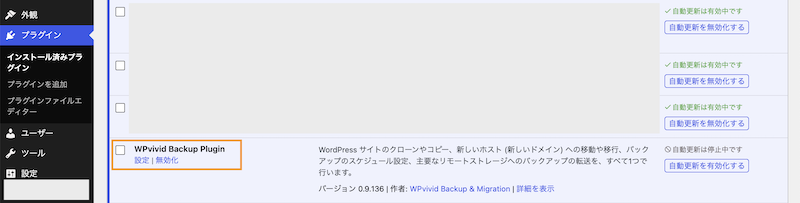
プラグインに「WPvivid Backup Plugin」が追加されていたら、インストール完了です。
つぎに:WPvividの設定を変更する
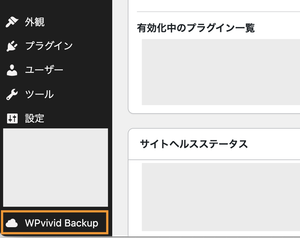
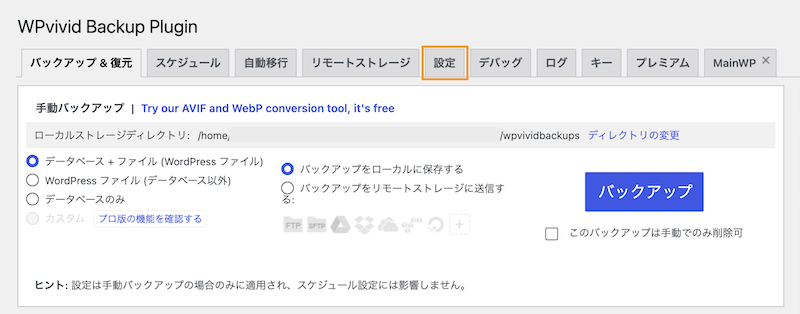
WPvividでバックアップをとる前に、WPvividの設定を変更します。
「一般設定」を変更する
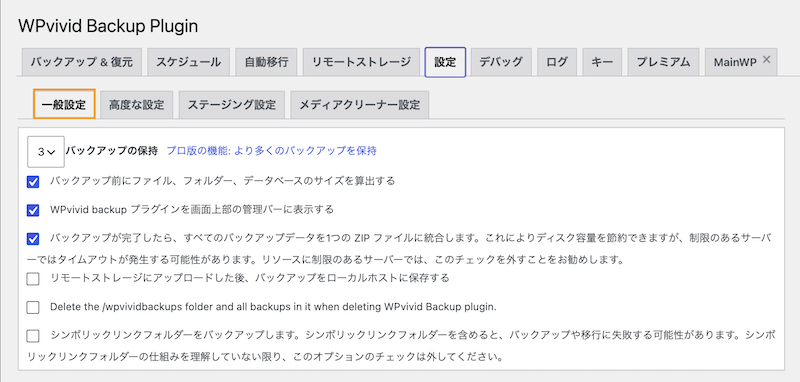
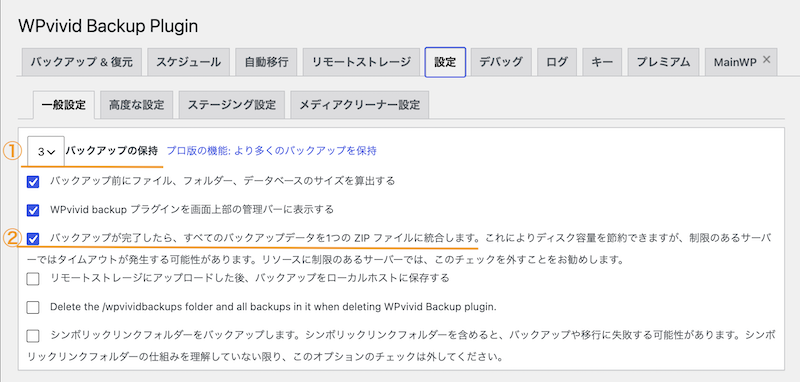
①の「バックアップの保持」では、バックアップをWPvivid内に保存しておく数を設定することができます。
無料版では1〜7個まで保持することができます。
②にチェックを入れると、バックアップファイルを1つのzipファイルにまとめることができます。
 うみがえる
私は①を「7」、②はチェックを入れています。
「メールレポートの有効化」をチェックすると、バックアップ完了または失敗時、登録したメールアドレスにメール通知を送信することができます。
メールレポートが不要でしたら、チェックを外してください。
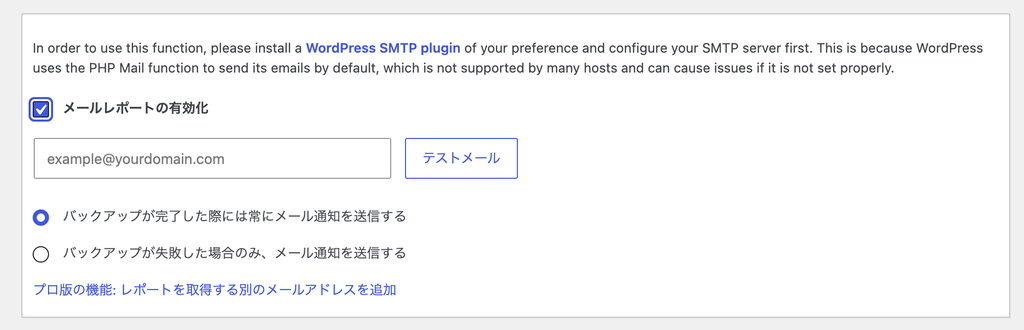
なお、「メールレポートの有効化」にチェックを入れて、メールアドレスを入力してから「テストメール」をクリックすると、以下のようなメールが届きます。(宛先は「wordpress@サイトのドメイン」)

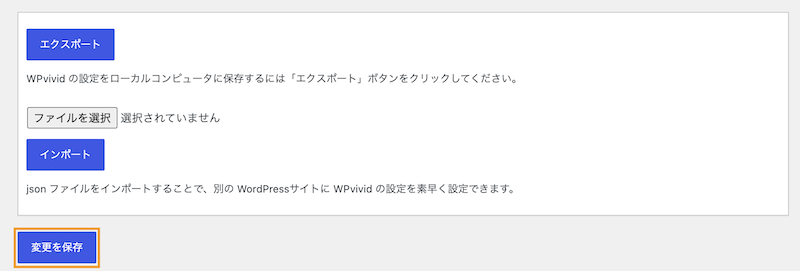
「高度な設定」を変更する

「データベースアクセス方式。」は「PDO」にチェックを入れる。
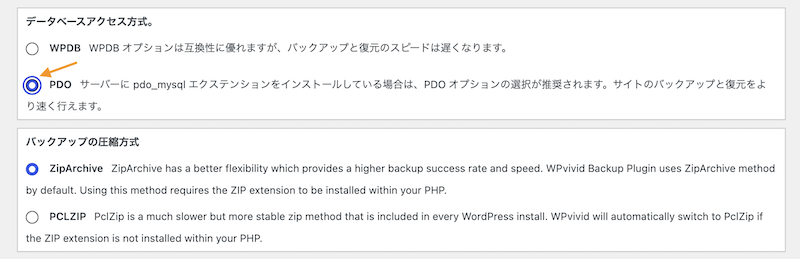
「バックアップパフォーマンスモードです。」は「Custom(Advanced)」にチェックを入れる。
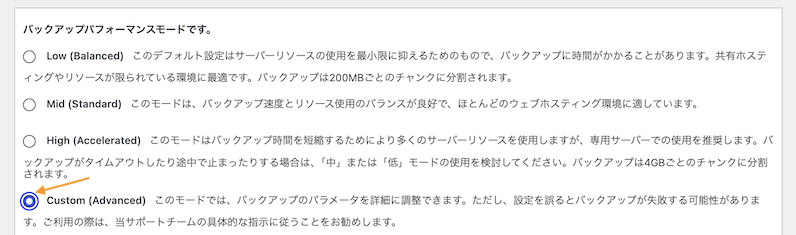
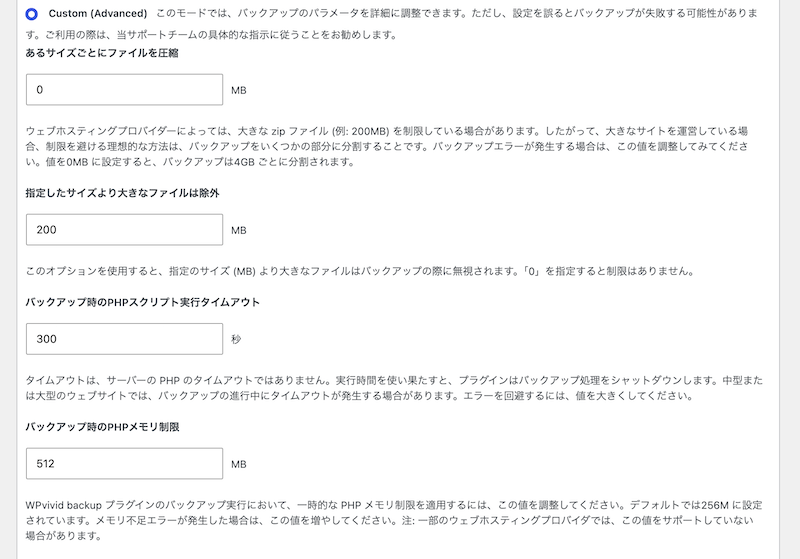
「Custom(Advanced)」にチェックを入れたら、以下の数値を変更してください。
- 「あるサイズごとにファイルを圧縮」
「0」にしておくと、バックアップファイルが4GBごとに分割されるので、管理が楽になります。
- 「指定したサイズより大きなファイルは除外」
「200」と入力
- バックアップ時にPHPスクリプト実行タイムアウト」
「300」と入力
- 「バックアップ時のPHPメモリ制限」
「512」と入力
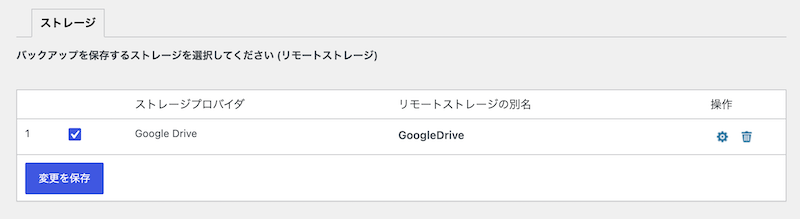
バックアップ先を追加する(リモートストレージ)
WPvivid では、バックアップ先をGoogle DriveやDropbox などに指定することができます。
「リモートストレージ」を使用する場合は、バックアップを開始する前に、リモートストレージを追加しておきましょう。
リモートストレージで使用できるクラウドサービスとファイル転送プロトコル
- Google Drive
- Dropbox
- Microsoft OneDrive
- Amazon S3
- DigitalOcean Spaces
- FTP
- SFTP
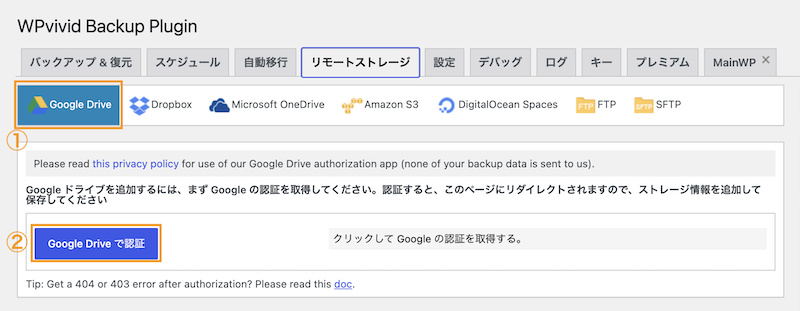
うみがえるこの記事では「Google Drive」の設定方法をご紹介します。
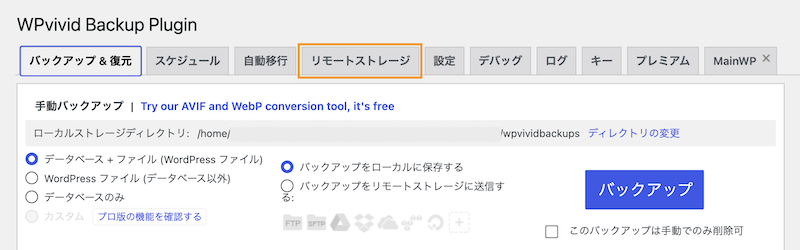
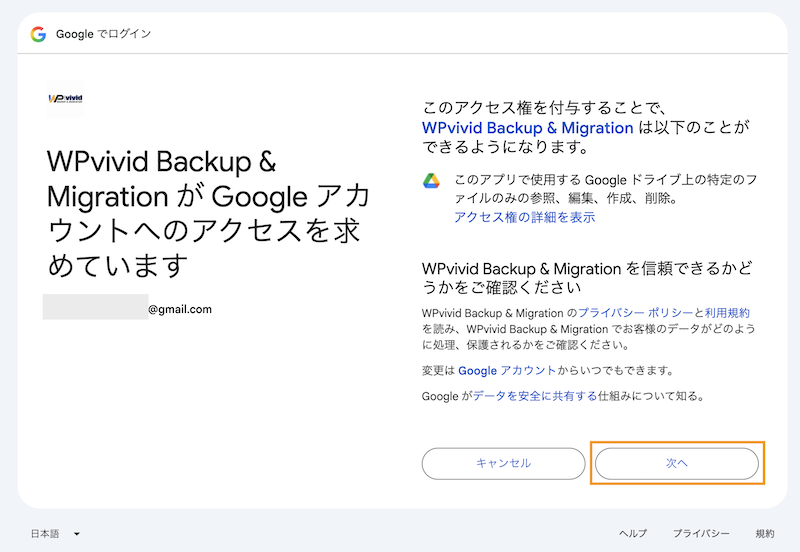
アカウントを選択して、「次へ」をクリックします。
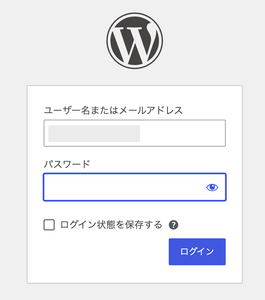
手順3で「次へ」をクリックすると、WordPressのログイン画面に移動するのでログインします。
 うみがえる
「GoogleDrive」と入力するとよいです。
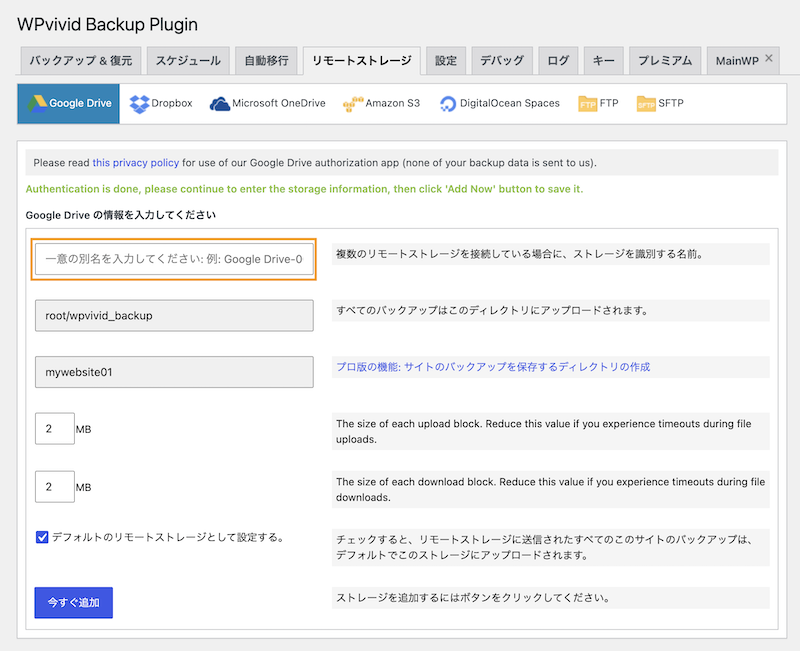
ストレージが追加されていれば、設定完了です。
WPvividでバックアップを取る
設定が終わったら、WPvividでバックアップを取ります。
この記事では、「手動」と「自動」でバックアップを取る方法を解説します。
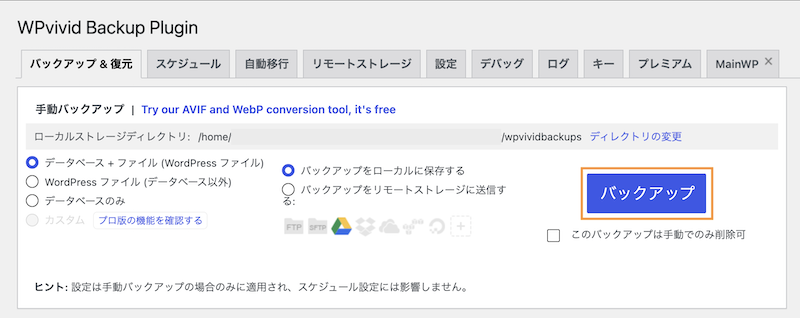
WPvividでバックアップを取る(手動)
 うみがえる
この記事では、バックアップするデータは「サイト丸ごと(データベース+ファイル(WordPress ファイル))」、保存先は「バックアップをローカルに保存する」にします
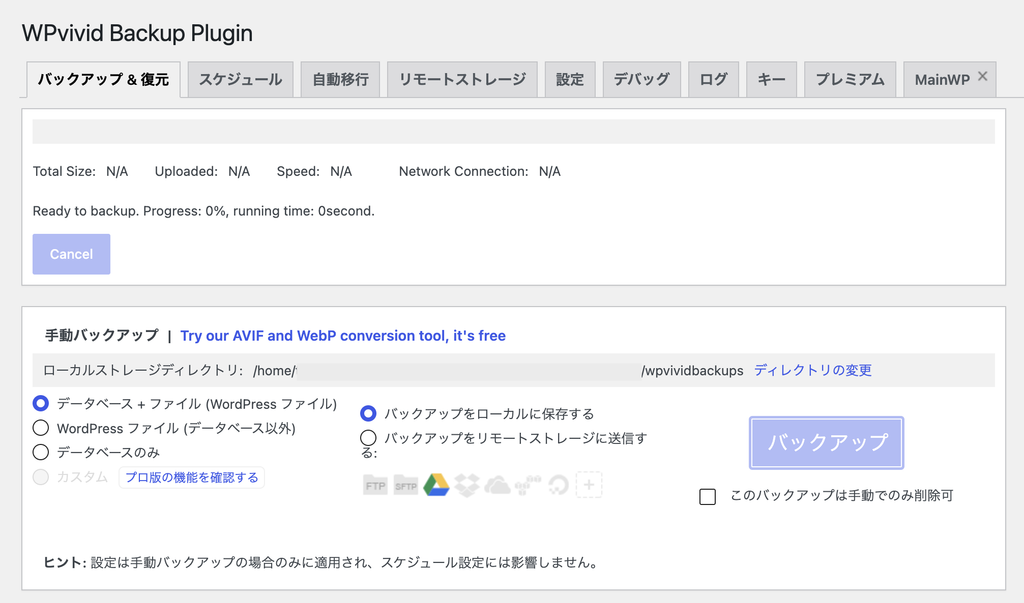
バックアップが完了するまで待ちます。
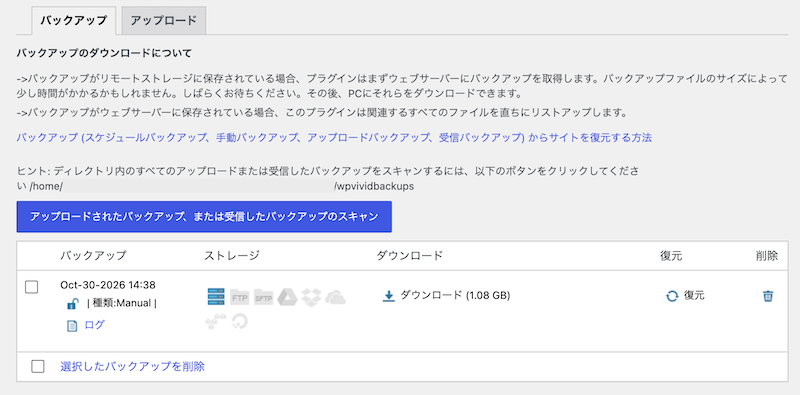
バックアップが完了すると、画面下部の一覧に追加されます。
 うみがえる
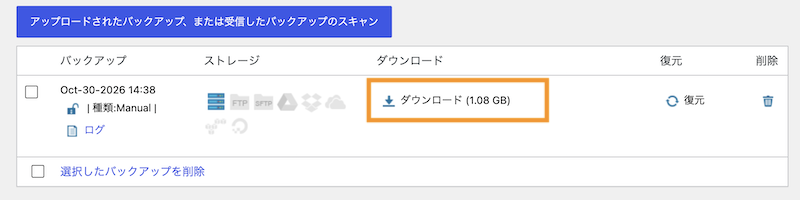
バックアップしたデータは万が一に備えて、ダウンロードしておきましょう。
「ダウンロード」をクリックします。
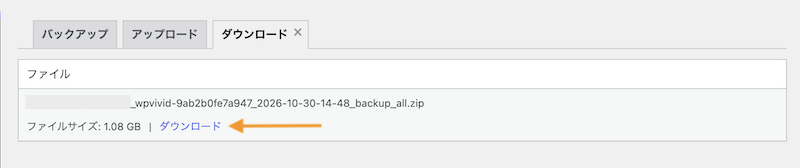
画面が以下のように変わるので「ダウンロード」をクリックします。
バックアップを取る(自動)
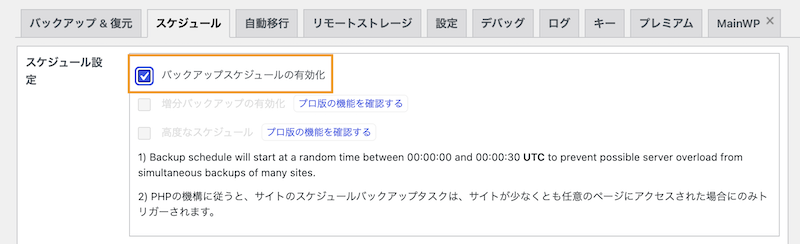
WPvividでは、スケジュールを設定して、バックアップを自動化することができます。
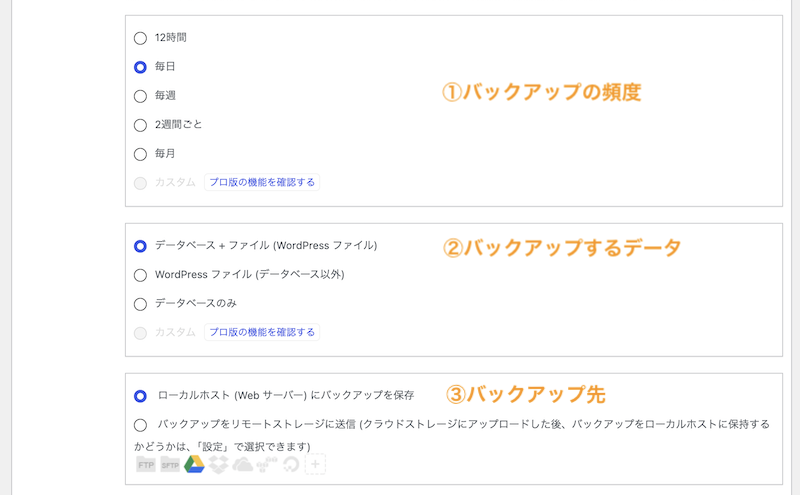
バックアップは、どれくらい前のデータが必要になるかを考えて設定してください。
バックアップの頻度と保持できる期間(バックアップを7個分保持した場合)
- 「12時間」:3日半分
- 「毎日」:1週間分
- 「毎週」:約1か月半
- 「2週間ごと」:約3か月半
- 「毎月」:7か月分
- (カスタムは、プロ版(有料版)のみ使用可能)

 うみがえる
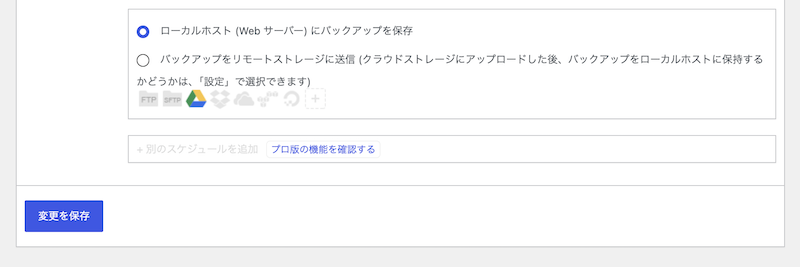
バックアップ先をリモートストレージにする場合は「バックアップをリモートストレージに送信」にチェックを入れてください。
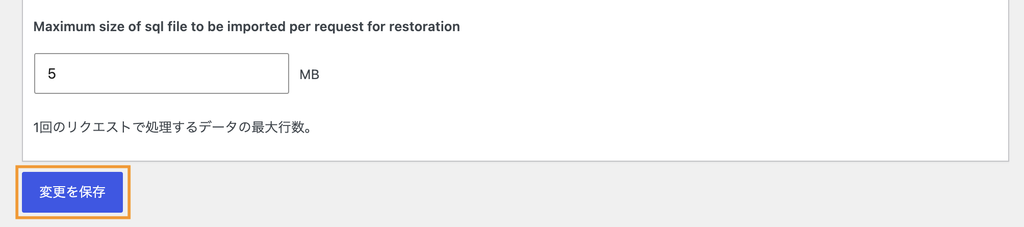
設定が完了したら「変更を保存」をクリックします。
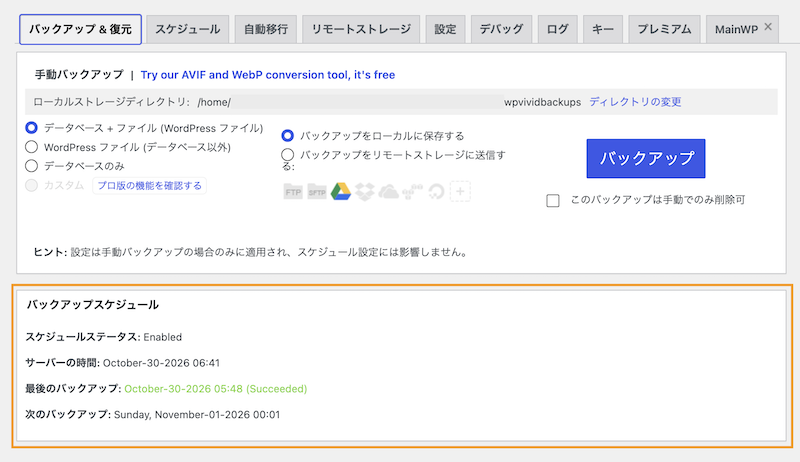
なお、「スケジュール」で設定した内容は、 「バックアップ&復元」画面に反映され、次回のバックアップのスケジュールが表示されます。
 うみがえる
バックアップのデータが入っているフォルダ(例:フォルダ名「backup」)の中に、「WPvivid」というフォルダを作り、その中にバックアップデータを都度入れていくと、時系列でデータを管理することができますよ。
